屏幕检测专家 — 专业的在线屏幕测试工具
温馨提示:
本文最后更新于 2025年11月09日,已超过 271 天没有更新。若文章内的图片失效(无法正常加载),请留言反馈或直接联系我。
欢迎来到 《屏幕检测专家,专业的在线屏幕测试工具》。本文将深度解析这一工具 —— 屏幕检测专家(网址:https://screen.itptg.com/),帮助你全面了解其功能、适用场景、使用技巧与优势,从而更有效地检测你的显示设备。
一、工具简介
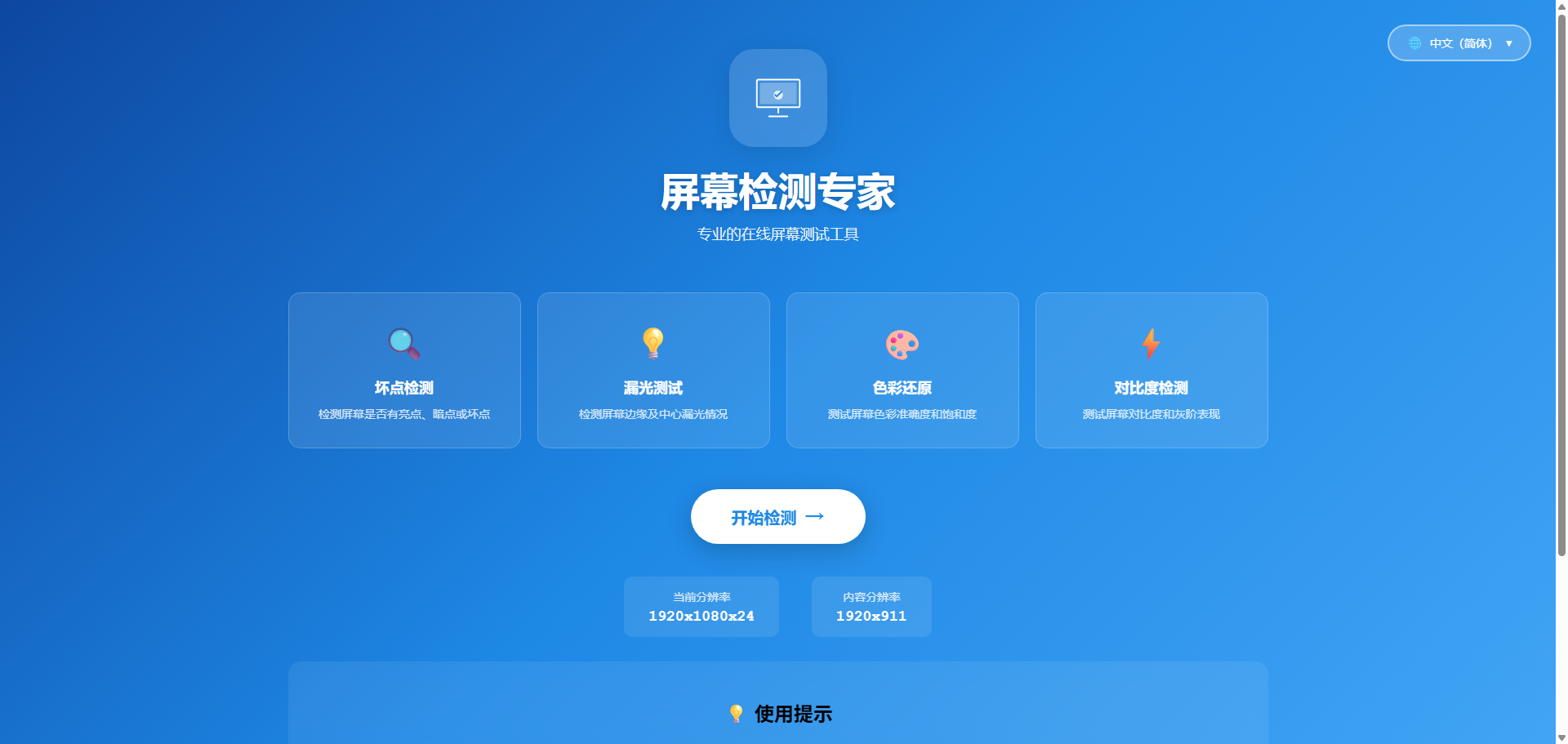
屏幕检测专家 是一款运行于浏览器中的在线屏幕测试工具,无需安装、操作简单,适用于笔记本、显示器、投影仪等各类显示设备。访问其网址即可直接使用。其界面简洁,支持多语言,包括中文(简体)、English、Español、Português、Français 等。 ([screen.itptg.com][1])
工具主页显示其核心功能为:
- 坏点检测:检测屏幕上是否存在亮点、暗点或坏点。 ([screen.itptg.com][1])
- 漏光测试:检测屏幕边缘及中心区域的漏光情况。 ([screen.itptg.com][1])
- 色彩还原:测试屏幕的色彩准确度和饱和度。 ([screen.itptg.com][1])
- 对比度检测:测试显示器的对比度与灰阶表现。 ([screen.itptg.com][1])
此外,主页还标示出一些“使用提示”:
- 建议关闭浏览器缩放功能。 ([screen.itptg.com][1])
- 建议测试时使用全屏模式(快捷键 F11)。 ([screen.itptg.com][1])
- 对于漏光测试,建议在暗光环境下进行。 ([screen.itptg.com][1])
- 声明该工具为参考性质,不能替代专业检测设备。 ([screen.itptg.com][1])
从上述可见,这款工具定位为“快速在线检测”解决方案,适合个人用户、办公用户或对显示器质量有初步检测需求的场景。
二、功能深度解析
下面我们分别对上述核心功能进行深度解析,帮你理解每一项检测为何重要、该如何操作、以及如何解读检测结果。
1. 坏点检测
- 为何重要:显示器坏点(Dead pixel / stuck-pixel)是指屏幕上某些像素永久亮或暗、无法正常变换颜色。这会影响观看体验、尤其用于图形设计、摄影修图、影视观赏时。
- 操作方式:工具通常会先将屏幕填充纯色(如红、绿、蓝、黑、白),用户在全屏模式观察是否出现异常亮点或暗点。
- 解读结果:如果你发现一两个固定位置总是不同于周围像素,就可能是坏点。虽然工具不会自动“报告”坏点的精确数量或位置,但通过肉眼观察即可。若你在检测后发现有较多坏点或者坏点在视觉中十分显眼,则可考虑联系厂商进行换机或维修。
2. 漏光测试
- 为何重要:尤其是对于 IPS 或 LCD 面板,背光不均或边缘漏光可能导致在暗背景(如黑色画面)时看到“光晕”或“白光泄露”现象。对于影视观赏、暗场使用体验影响较大。
- 操作方式:推荐在暗光环境下(室内灯光较低或关闭灯光),将工具切至纯黑画面,全屏观察屏幕边缘及角落是否有明显变亮区域。工具中“建议在暗光环境下进行漏光测试”。 ([screen.itptg.com][1])
- 解读结果:若边缘或角落出现明显亮斑,而中央区域仍表现正常,那么可能存在漏光问题。若只是微弱可忽略,也许属于可接受范围。若严重影响观感,则考虑返厂或更换设备。
3. 色彩还原
- 为何重要:色彩准确度和饱和度是显示器质量的重要指标。对设计师、摄影师、视频编辑者尤为关键。即便你不是专业人士,一个色彩偏差严重的屏幕也会影响日常观感。
- 操作方式:工具可能显示一系列颜色或渐变图像,用户观察色彩是否饱和、是否偏色、是否有明显色带或不均匀区域。主页提到“测试屏幕色彩准确度和饱和度”。 ([screen.itptg.com][1])
- 解读结果:如果色彩看起来“正常”——饱和而不过度、并且没有明显偏色(如整体偏绿、偏红)——说明屏幕较为合格。若发现色彩失真、某些颜色偏暗或偏亮、饱和度过低,则说明屏幕可能存在色彩还原不足的问题。
4. 对比度检测(灰阶表现)
- 为何重要:对比度指最亮与最暗区域的差别,灰阶表现指从黑到白各级灰之间的平滑过渡。若对比度差或灰阶跳跃,会影响图像层次、细节表现、尤其在观看电影或处理影像时。
- 操作方式:工具会可能显示从黑到白的渐变或者灰度条,用户观察是否能够看到所有灰级、过渡是否平滑。主页中提到“测试屏幕对比度和灰阶表现”。 ([screen.itptg.com][1])
- 解读结果:如果你能在灰阶测试中分辨出从极暗到极亮的多个层次,而不是全部“合并为一个色块”,说明设备表现较好。若你发现很多灰阶看不清、色带明显、细节缺失,则说明对比度或灰阶表现可能欠佳。
三、适用场景与优势
适用场景
- 日常用户:你刚买了笔记本或显示器,想快速检查是否存在坏点或漏光问题。
- 二手设备检查:在购买二手设备前,用该工具做初步“屏幕体检”。
- 办公场景:公司采购显示设备后,可用此工具对新设备进行简单检测,以筛查潜在次品。
- 视觉设计人员:虽然不能替代专业校色仪,但作为初步“漏水”检测工具,也可辅助判断设备是否进入校色流程。
优势总结
- 在线免安装:只需打开浏览器即可使用,无需额外软件安装。
- 多功能集成:集合坏点、漏光、色彩、对比度四大检测模块,一站式检测。
- 提示友好:提供使用建议(如全屏、暗光环境)以提升检测效果。
- 语言多样、覆盖面广:支持多种语言界面,适合全球用户。
- 快速、方便:适合快速初步检测,无需专业设备即可了解屏幕大致状况。
四、使用技巧与注意事项
- 确保浏览器缩放比例为100%或关闭浏览器缩放功能,以避免放大或缩小影响检测精度。工具官方提示:“请关闭浏览器缩放功能”。 ([screen.itptg.com][1])
- 使用全屏模式(按 F11 切换)能够减少浏览器边框或工具栏干扰,使测试画面更纯净。 ([screen.itptg.com][1])
- 漏光测试建议在暗光环境下进行,这样能更容易观察黑背景下屏幕边缘是否发亮。 ([screen.itptg.com][1])
- 虽然工具功能强大,但“不能代替专业的检测器械”。官方说明:“测试结果仅供参考,对本站的任何内容及产生的结果不承担任何保证或责任。” ([screen.itptg.com][1])
- 如检测结果不佳(如坏点数量较多、漏光严重、色彩失真明显、灰阶表现差),建议联系厂商或专业维修,但不要自行拆机。工具中已提示“显示设备中含有高压,非专业人士请勿自行维修”。 ([screen.itptg.com][1])
五、总结
如果你正在寻找一款 免费、快速、无需安装 的工具来对你的显示器或笔记本屏幕做初步检测,屏幕检测专家(https://screen.itptg.com/) 是一个非常值得推荐的选择。它覆盖坏点、漏光、色彩、对比度等核心检测项目,适合用户在家、办公室或二手设备交易前使用。
当然,它并非专业校色仪或实验室级别的检测设备,但作为“ 检查屏幕是否存在明显问题”的工具,其价值不可忽视。建议你在购买新设备或二手设备前,用它做一次全屏测试,给自己一个安心。
正文到此结束
- 本文标签: 屏幕坏点 坏点检测
- 本文链接: https://code.itptg.com/article/135
- 版权声明: 本文由老魏原创发布,转载请遵循《署名-非商业性使用-相同方式共享 4.0 国际 (CC BY-NC-SA 4.0)》许可协议授权