

IP地址配置HTTPS 内网IP配置HTTPS保姆教程
本文介绍了在Nginx中配置HTTPS的完整流程:1)使用OpenSSL生成自签名证书和私钥;2)解密私钥以避免重启时输入密码;3)配置Nginx支持HTTPS,包括指定证书路径、设置安全协议和加密套件等。适用于开发、测试和内网环境,但需注意自签名证书会触发浏览器警告,生产环境建议使用CA签发的正式证书。通过简单的命令和配置即可实现基本的HTTPS加密保护。
在 Win11 环境下,老款惠普等打印机常会因系统防火墙、网络发现、补丁驱动等原因无法共享或连接,报错码涵盖 0x000006d9、0x0000011b、0x0000007e 等。本文系统梳理打印机共享常见问题成因,并提供一站式“打印机共享修复工具大合集”,助你十分钟内彻底搞定共享打印机。
| 错误提示 | 核心成因 | 出现场景 |
|---|---|---|
| 0x000006d9 | 防火墙未允许“文件和打印机共享”服务端口(445) | 点击“共享这台打印机”时弹出 |
| 0x00000709 | 打印机名称包含特殊字符或共享名与已有冲突 | 设置共享名称后确认时弹出 |
| 0x80070005 | 当前用户非管理员,缺少系统共享权限 | 非管理员账号操作共享设置时 |
| 服务未启动 | Print Spooler(打印后台处理)服务未开启 | 打印机属性 → 共享选项灰色不可选 |
Tip:
- 错误 0x000006d9 本质是 Windows 防火墙拦截,需在“高级防火墙设置”中允许“文件和打印机共享”入站规则。
- 确保“Print Spooler”已设为“自动启动”,并在“服务”管理中处于“正在运行”状态。
| 错误提示 | 核心成因 | 出现场景 |
|---|---|---|
| 网络中找不到共享打印机 | 组策略禁用了网络发现,或工作组名称不一致 | 点击“查找打印机”后无任何结果 |
| 0x00000103 | Function Discovery Resource Publication 服务未启动 | “正在搜索”后无结果 |
| 错误 0x00000035 | 两台电脑不在同一网段,或物理网络连接异常 | “网络”页面看不到共享打印机 |
| 0x00000002 | 共享名含中文/空格,或被防火墙规则过滤 | 手动输入 \\电脑名\打印机名 时出错 |
Tip:
- 确保所有设备在同一子网(Wi-Fi 与网线混用需检查网关和掩码)。
- 在“网络和共享中心” → “高级共享设置”中,开启“网络发现”与“文件和打印机共享”。
- 工作组(或域)名称必须保持一致。
| 错误提示 | 核心成因 | 出现场景 |
|---|---|---|
| 0x0000011b | 微软安全补丁(KB5005565 等)限制远程打印机连接 | 点击“连接”后立即弹出 |
| 0x0000007e | 客户端缺少对应型号驱动 | “安装驱动”后提示失败 |
| 0x800b0109 | 驱动未经过微软数字签名 | Win11 连接老款打印机时常见 |
| 0x00000005 | 共享端未给访客/匿名用户正确权限,或用户无密码 | 客户端用户无密码导致访问被拒绝 |
| 0x000006ba | Print Spooler 服务在连接过程中崩溃 | 多次尝试连接后服务意外停止 |
Tip:
若遇 0x0000011b,可通过注册表或组策略暂时绕过:
reg[HKEY_LOCAL_MACHINE\System\CurrentControlSet\Control\Print] "RpcAuthnLevelPrivacyEnabled"=dword:00000000驱动问题推荐手动下载官方 WHQL 驱动,并在“设备和打印机”中“添加本地打印机”→“使用现有端口”模式下指定。
服务与防火墙排查
网络与发现配置
共享设置与命名规范
驱动和补丁兼容
权限与用户
说明: 以下脚本/工具集覆盖上述所有场景,一键检查并修复关键配置(管理员权限下运行)。
# PrinterSharingFix.ps1

# 1. 启动服务
$services = @(
  'Spooler',
  'FDResPub',
  'FDPhost'
)
foreach ($s in $services) {
  Set-Service -Name $s -StartupType Automatic
  Start-Service  -Name $s
}

# 2. 防火墙放行
$fwRules = @(
  'File And Printer Sharing (SMB-In)',
  'File And Printer Sharing (NB-Session-In)'
)
foreach ($r in $fwRules) {
  Enable-NetFirewallRule -DisplayGroup $r
}

# 3. 网络发现 & 共享
Set-NetFirewallRule -Name FPS-Discovery-UDP-In -Enabled True
netsh advfirewall firewall set rule group="Network Discovery" new enable=Yes

# 4. 注册表关闭远程打印限制
New-Item -Path "HKLM:\System\CurrentControlSet\Control\Print" -Force | Out-Null
Set-ItemProperty -Path "HKLM:\System\CurrentControlSet\Control\Print" `
  -Name "RpcAuthnLevelPrivacyEnabled" -Type DWord -Value 0

# 5. 提示用户重启
Write-Host "所有设置已完成,请重启电脑并重新尝试打印机共享。" -ForegroundColor Green
使用方法:
将以上内容保存为
PrinterSharingFix.ps1;右键“以管理员身份运行 PowerShell”,执行:
powershellSet-ExecutionPolicy Bypass -Scope Process .\PrinterSharingFix.ps1重启后再次设置共享,即可十分钟内完成整机排错。
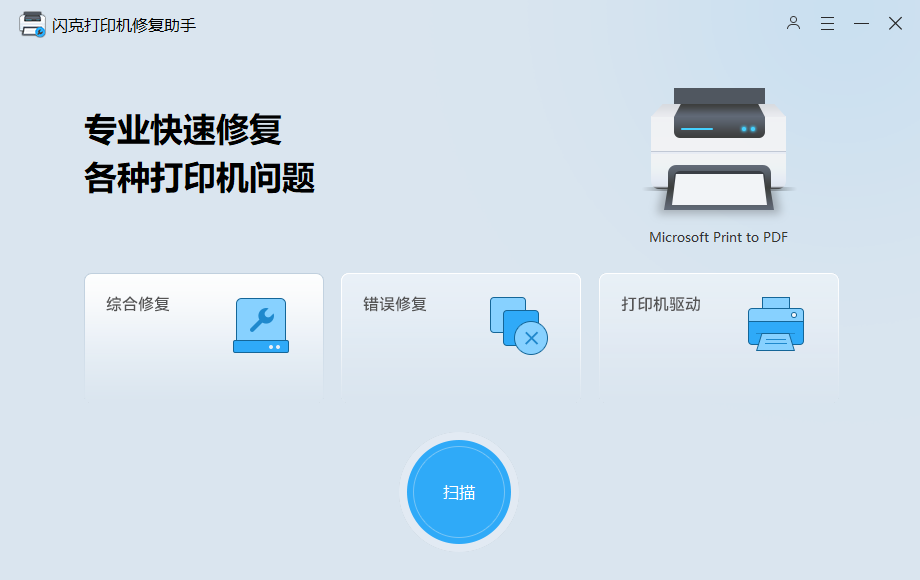
工具已经上传至网盘,有需要的自取:
通过网盘分享的文件:打印机驱动修复
链接: https://pan.baidu.com/s/11qpbwnrkqnDozrf-LjteRQ?pwd=8ifv 提取码: 8ifv
以前总觉得打印机共享是技术活,非得 IT 专业人士才能搞定,没想到用对工具这么简单。这工具不仅解决了眼前的问题,还省了请人维修的钱 —— 之前问过外面的维修师傅,上门一次就要 200 块,现在自己花十分钟就能搞定,性价比太高了。
要是你们也有打印机共享的烦恼,别再死磕系统设置了,试试这些工具,亲测比改防火墙、重装驱动靠谱多了。毕竟对咱们来说,能让打印机安安稳稳共享,大家不用跑腿,就是最高效的事儿了。
关注我:获取更多 Windows 系统优化、网络配置、日常办公自动化技巧!


一个专注于后端、前端、数据库、DevOps 的技术博客