

IP地址配置HTTPS 内网IP配置HTTPS保姆教程
本文介绍了在Nginx中配置HTTPS的完整流程:1)使用OpenSSL生成自签名证书和私钥;2)解密私钥以避免重启时输入密码;3)配置Nginx支持HTTPS,包括指定证书路径、设置安全协议和加密套件等。适用于开发、测试和内网环境,但需注意自签名证书会触发浏览器警告,生产环境建议使用CA签发的正式证书。通过简单的命令和配置即可实现基本的HTTPS加密保护。
在企业级项目中,GitLab 扮演着核心的代码托管与持续集成平台角色。定期备份与快速恢复是保障业务连续性的关键。本文将带你一步步:
默认情况下,GitLab 会将备份文件存放在 /var/opt/gitlab/backups。如需更改到其他目录:
sudo vi /etc/gitlab/gitlab.rb2. 添加或修改以下行,将路径替换为你所需位置:
```ruby
gitlab_rails['backup_path'] = "/data/gitlab/backups"
```
3. 使配置生效:
```bash
sudo gitlab-ctl reconfigure
```
---
## 二、备份关键配置与数据
除了 GitLab 自带的数据备份,还需保留以下关键文件,确保恢复后服务配置无遗漏:
* **GitLab 主配置文件**
`/etc/gitlab/gitlab.rb`
* **Nginx 配置**
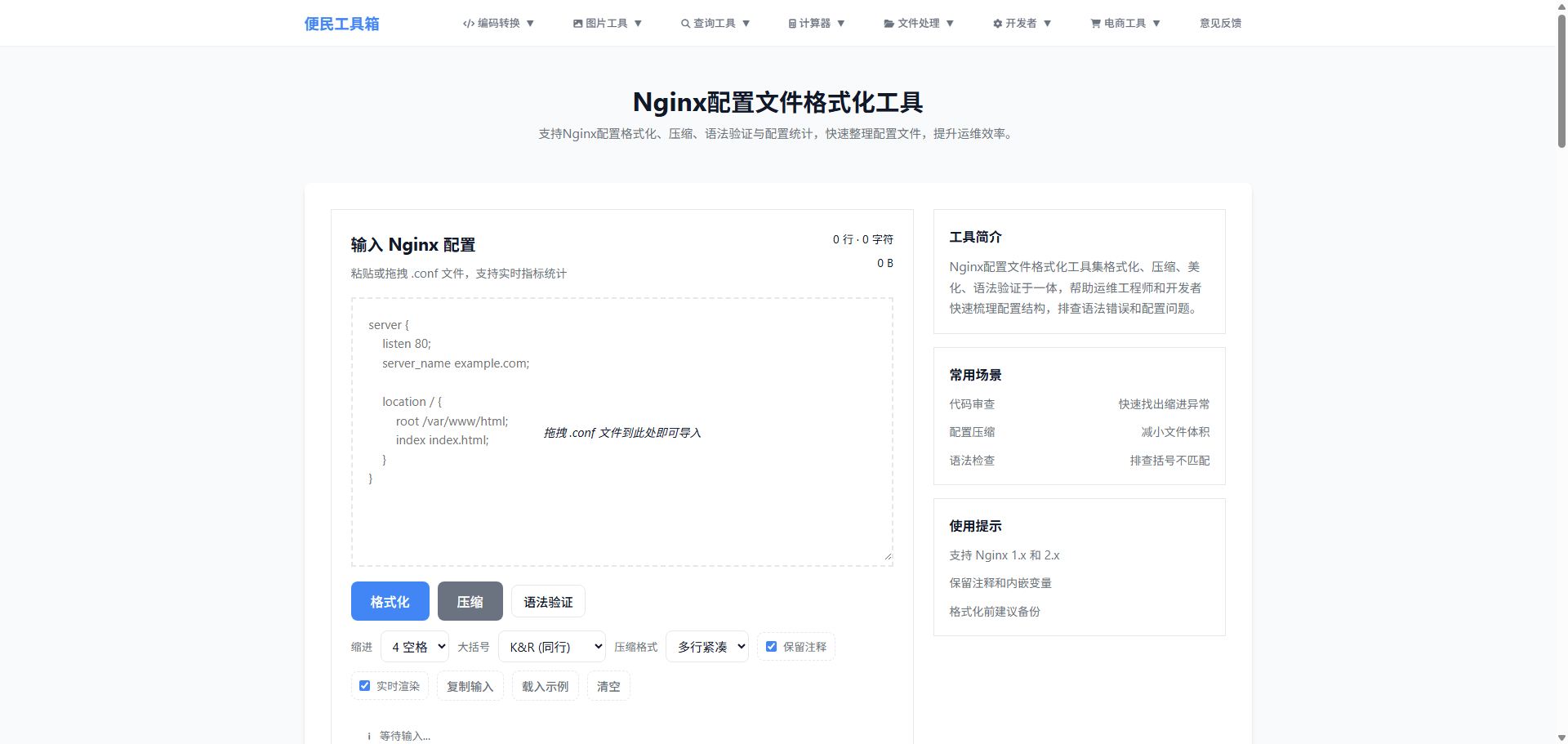
`/var/opt/gitlab/nginx/conf`
* **Postfix 邮件服务配置**
`/etc/postfix/main.cf`
可将上述文件打包或同步到远程存储,以便灾难恢复时快速恢复。
---
## 三、执行备份
在确保目标存储路径空间充足后,运行以下命令进行全量备份:
```bash
sudo gitlab-rake gitlab:backup:create
```
执行成功后,备份目录下会生成以时间戳命名的 `.tar` 文件,包含所有仓库、数据库及上传文件等。
---
## 四、在新服务器上恢复 GitLab 实例
1. **新服务器安装 GitLab**
按官方文档完成相同版本的 GitLab 安装。
2. **拷贝备份文件**
将 `.tar` 备份包以及关键配置文件同步到新服务器:
```bash
scp backup.tar root@new-server:/var/opt/gitlab/backups/
scp gitlab.rb main.cf nginx-conf/ root@new-server:/etc/gitlab/
```
3. **停止 GitLab 服务**
```bash
sudo gitlab-ctl stop unicorn
sudo gitlab-ctl stop sidekiq
```
4. **设置备份包权限**
```bash
sudo chmod 600 /var/opt/gitlab/backups/backup.tar
```
5. **执行恢复**
假设备份文件名为 `1612753347_2021_02_08_gitlab_backup.tar`,则运行:
```bash
sudo gitlab-rake gitlab:backup:restore BACKUP=1612753347_2021_02_08
```
> 系统会提示输入 `yes` 两次以确认操作。
6. **启动服务**
```bash
sudo gitlab-ctl start
```
至此,GitLab 数据与配置已在新服务器上完整恢复。
---
## 五、更新外部访问地址
若新服务器 IP 或端口与原环境不同,可在配置文件中修改 `external_url`:
```bash
sudo vi /etc/gitlab/gitlab.rb
```
定位并修改为新的访问地址,例如:
```ruby
external_url 'http://10.20.31.133:8000'
```
保存后,执行:
```bash
sudo gitlab-ctl reconfigure
```
完成后,访问 `http://10.20.31.133:8000` 即可使用恢复后的 GitLab。
---
通过上述步骤,你可以灵活定制备份路径、保全关键配置,并实现快速、可靠的跨机房容灾恢复。定期演练,方能无忧应对突发故障,保障团队协作与持续集成的稳定运行!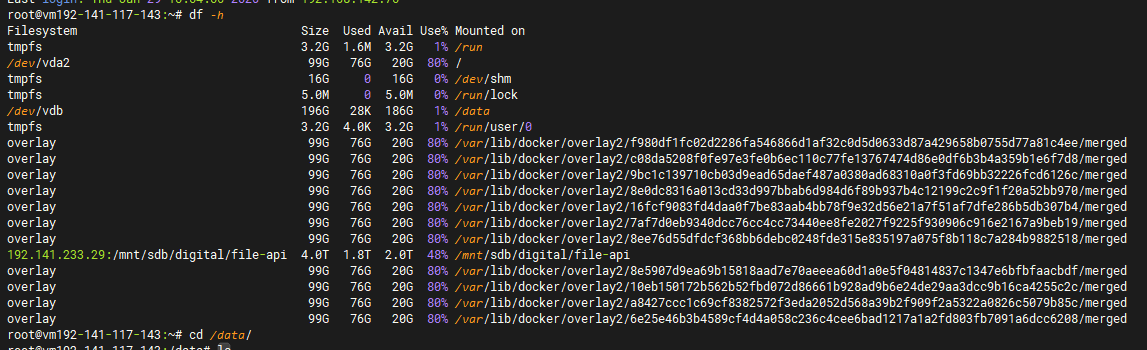




一个专注于后端、前端、数据库、DevOps 的技术博客