

IP地址配置HTTPS 内网IP配置HTTPS保姆教程
本文介绍了在Nginx中配置HTTPS的完整流程:1)使用OpenSSL生成自签名证书和私钥;2)解密私钥以避免重启时输入密码;3)配置Nginx支持HTTPS,包括指定证书路径、设置安全协议和加密套件等。适用于开发、测试和内网环境,但需注意自签名证书会触发浏览器警告,生产环境建议使用CA签发的正式证书。通过简单的命令和配置即可实现基本的HTTPS加密保护。
history 添加时间?即使你只是简单练习命令,也能直观感受每一步执行节点。
Bash 提供 HISTTIMEFORMAT 变量:
export HISTTIMEFORMAT="%F %T "
history
%F → YYYY-MM-DD%T → HH:MM:SS执行后,再运行 history,输出示例:
 123  2025-07-21 14:30:12 ls -la
 124  2025-07-21 14:31:05 cd ~/projects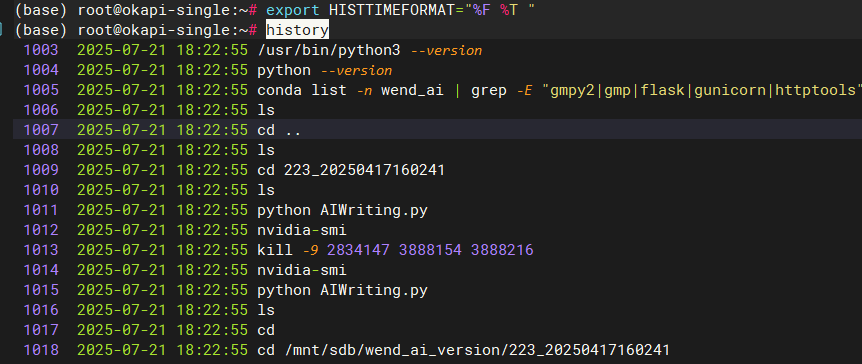
? 提示:这只是当前 shell 会话有效,关闭终端后失效。
相关资料 (OSTechNix, Linux Handbook, Linux Uprising Blog)。
将命令加入 ~/.bashrc:
echo 'export HISTTIMEFORMAT="%F %T "' >> ~/.bashrc
source ~/.bashrc
✅ 下次开启终端时,history 自动带时间戳。
以 root 身份修改系统配置(如 /etc/profile 或 /etc/bash.bashrc):
echo 'export HISTTIMEFORMAT="%F %T "' >> /etc/profile
source /etc/profile
所有使用 Bash 的用户都生效。操作方式参见 (worktile.com, Matrixpost Blog)。
#<UNIX 时间戳> 行,存入 history 文件;HISTTIMEFORMAT 后,它才将这些时间戳解析为可读时间;| 格式参数 | 示例 | 说明 |
|---|---|---|
%F %T |
2025-07-21 14:30:12 |
完整年月日 + 24 小时制时间 |
%d/%m/%y %T |
21/07/25 14:30:12 |
日/月/年(两位) |
%m/%d/%y %I:%M:%S %p |
07/21/25 02:30:12 PM |
美式时序 + 12 小时制与 AM/PM |
使用类似 export HISTTIMEFORMAT="%m/%d/%y %I:%M:%S %p " 自定义 (Linux Uprising Blog, blog.einverne.info)。
source ~/.bashrc 或重启 shell 测试。export HISTTIMEFORMAT="...";~/.bashrc 或系统配置;history 输出显示执行时间,更易追踪与学习;想让您的 Linux 操作变得更有“时间感”吗?快动手设置 HISTTIMEFORMAT,让每一步都有时间映记!如果有疑问,也欢迎留言交流~


一个专注于后端、前端、数据库、DevOps 的技术博客