

IP地址配置HTTPS 内网IP配置HTTPS保姆教程
本文介绍了在Nginx中配置HTTPS的完整流程:1)使用OpenSSL生成自签名证书和私钥;2)解密私钥以避免重启时输入密码;3)配置Nginx支持HTTPS,包括指定证书路径、设置安全协议和加密套件等。适用于开发、测试和内网环境,但需注意自签名证书会触发浏览器警告,生产环境建议使用CA签发的正式证书。通过简单的命令和配置即可实现基本的HTTPS加密保护。
在微服务和云原生的大潮中,将数据库容器化已成为 DevOps 和后端工程师的标配。借助 Docker,您可以轻松管理 MongoDB 实例、实现多环境一致性,并快速迭代更新。本篇原创文章将带您一步步完成:
mongod.conf让我们快速上手,打造专业而稳定的数据库部署方案!
/opt/middlewares/mongo 作为 MongoDB 的宿主机目录。? Tip:合理的目录结构有助于后期备份、监控与权限管理。

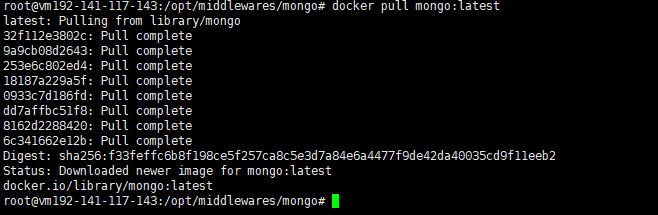
使用最新版 MongoDB 镜像,确保获取最新功能与安全补丁:
docker pull mongo:latestmongo 官方仓库latest 表示最新稳定版。? 延伸阅读:了解更多镜像标签和版本策略,请访问 MongoDB Docker Hub。
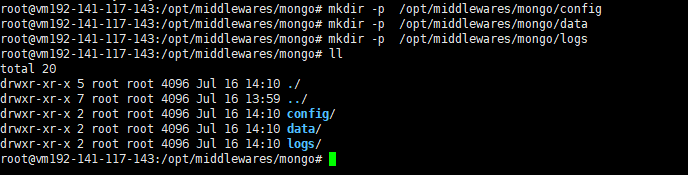
在宿主机上创建配置、数据和日志目录,并赋予合适权限:
mkdir -p /opt/middlewares/mongo/{config,data,logs}
chmod 777 /opt/middlewares/mongoconfig:存放 mongod.confdata:MongoDB 数据文件(挂载至容器 /data/db)logs:日志输出目录⚠️ 生产环境请根据安全策略调整目录权限,不建议长期使用
777。
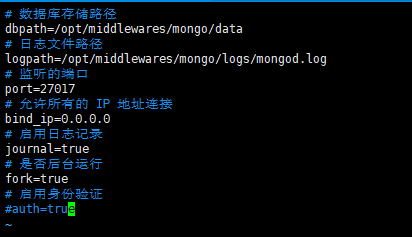
编辑 /opt/middlewares/mongo/config/mongod.conf,示例内容如下:
# 数据库存储路径
dbpath=/opt/middlewares/mongo/data

# 日志文件路径
logpath=/opt/middlewares/mongo/logs/mongod.log

# 监听端口
port=27017

# 允许所有 IP 连接
bind_ip=0.0.0.0

# 启用日志记录
journal=true

# 后台运行
fork=true

# 启用身份验证(选用)
# auth=true
? 外链参考:更多配置项详见 MongoDB 官方配置文档 — mongod Configuration File。

使用以下命令运行容器,并挂载配置、数据、日志目录,同时设置管理员账户:
docker run -dit --name mongo \
  -p 33992:27017 \
  -v /opt/middlewares/mongo/config/mongod.conf:/etc/mongod.conf \
  -v /opt/middlewares/mongo/data:/data/db \
  -v /opt/middlewares/mongo/logs:/var/log/mongodb \
  -e MONGO_INITDB_ROOT_USERNAME=admin \
  -e MONGO_INITDB_ROOT_PASSWORD=123456 \
  --restart=always \
mongo --config /etc/mongod.conf33992 → 容器 27017--restart=always,保证服务容器意外退出后自动重启✅ 验证连接:
bashmongo --host localhost --port 33992 -u admin -p 123456 --authenticationDatabase admin
mongodump/mongorestore 或者第三方工具。? 延伸阅读:
通过本文,您已掌握:
mongod.conf马上动手,体验容器化数据库带来的敏捷和高效吧!如有疑问或建议,欢迎在评论区留言交流。

一个专注于后端、前端、数据库、DevOps 的技术博客