

IP地址配置HTTPS 内网IP配置HTTPS保姆教程
本文介绍了在Nginx中配置HTTPS的完整流程:1)使用OpenSSL生成自签名证书和私钥;2)解密私钥以避免重启时输入密码;3)配置Nginx支持HTTPS,包括指定证书路径、设置安全协议和加密套件等。适用于开发、测试和内网环境,但需注意自签名证书会触发浏览器警告,生产环境建议使用CA签发的正式证书。通过简单的命令和配置即可实现基本的HTTPS加密保护。

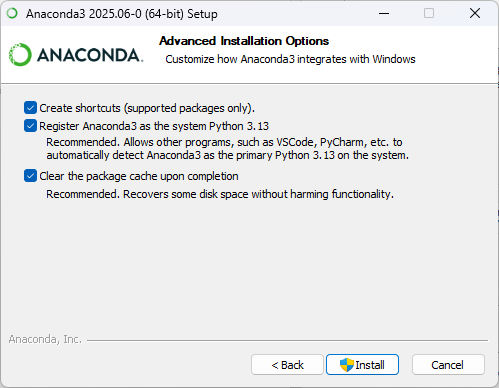
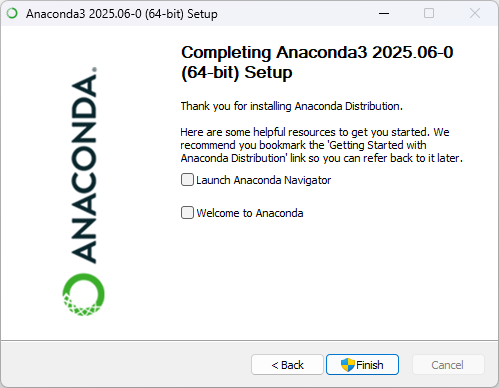
摘要:本文面向学生初学者,手把手讲解在 Windows 系统上下载、安装 Anaconda(含 Python 3.13.5 和 conda 25.5.1),并创建与管理独立的 Conda 环境。
在数据科学与机器学习领域,一个隔离、可复现的 Python 环境至关重要。Anaconda 集成了 conda 包管理与环境管理工具,能让你在同一台机器上轻松切换不同项目所需的依赖与 Python 版本。本文将以 Windows 10(及更高版本)为例,演示如何下载、安装最新的 Anaconda 发行版,并创建自己的 Conda 环境。
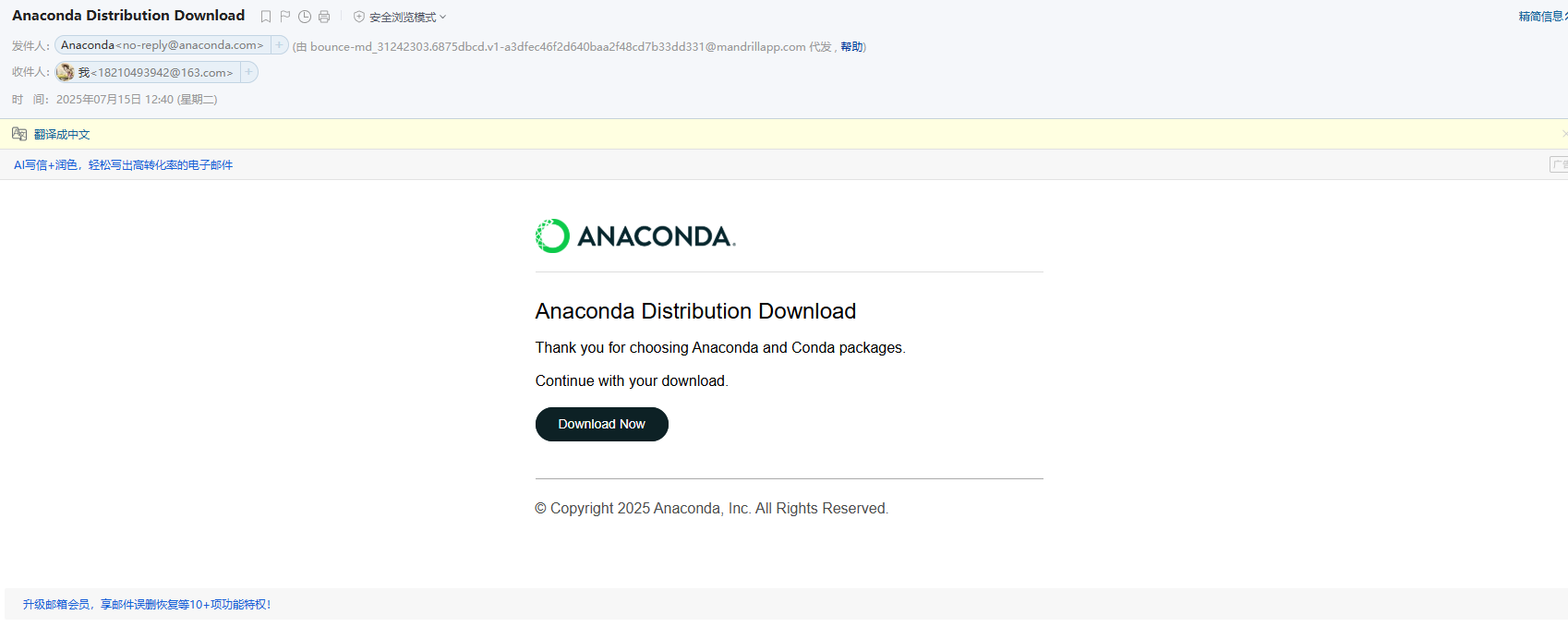
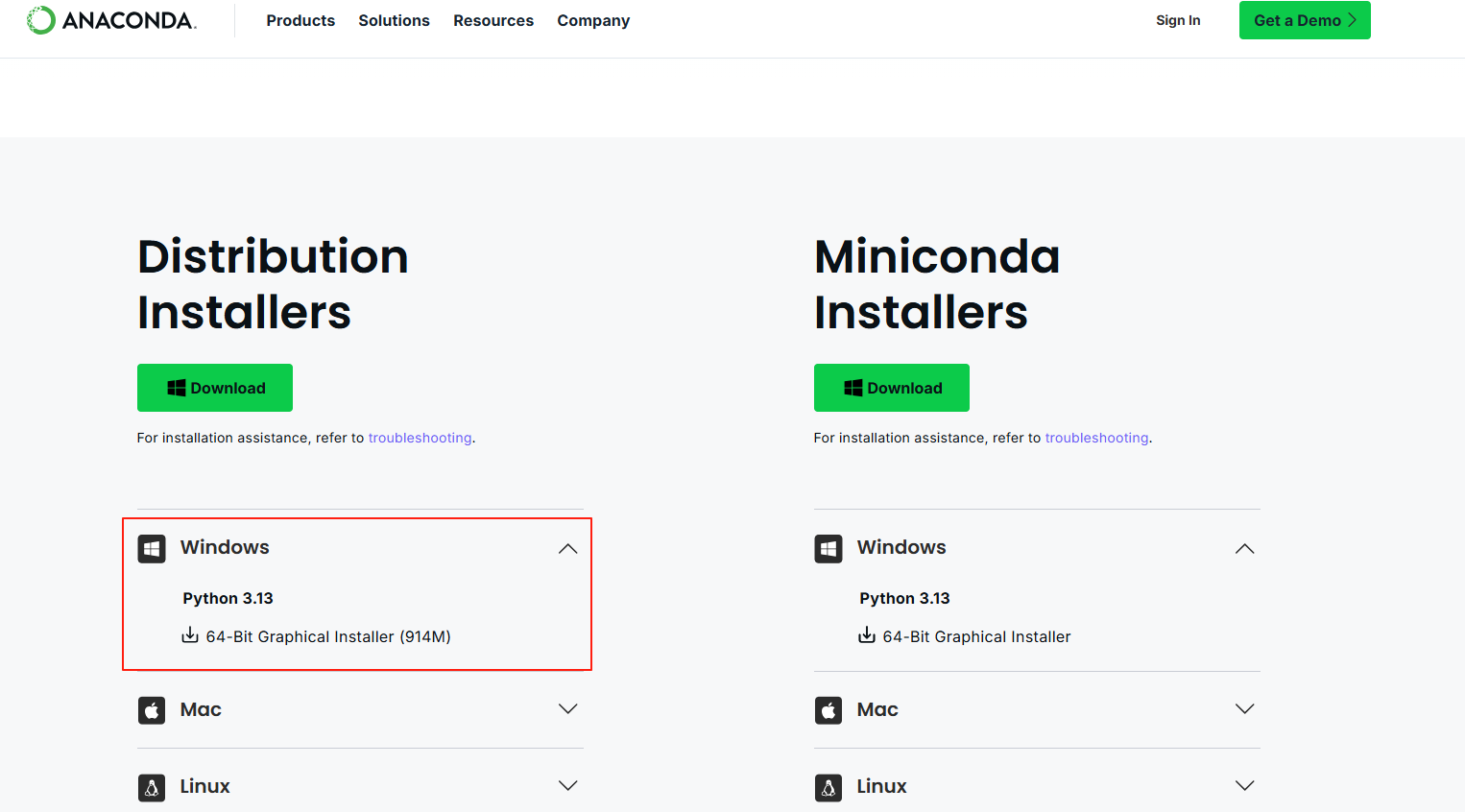
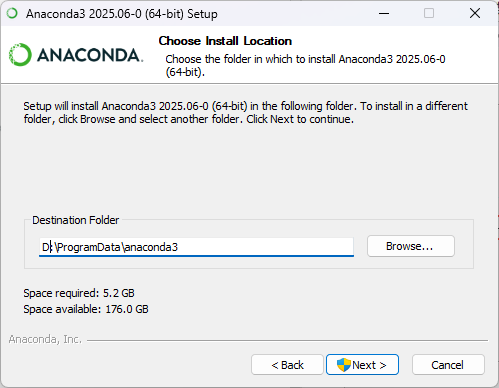
.exe 安装包;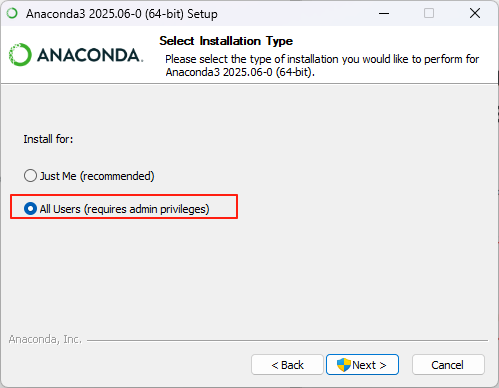
conda create -n mypy311 python=3.11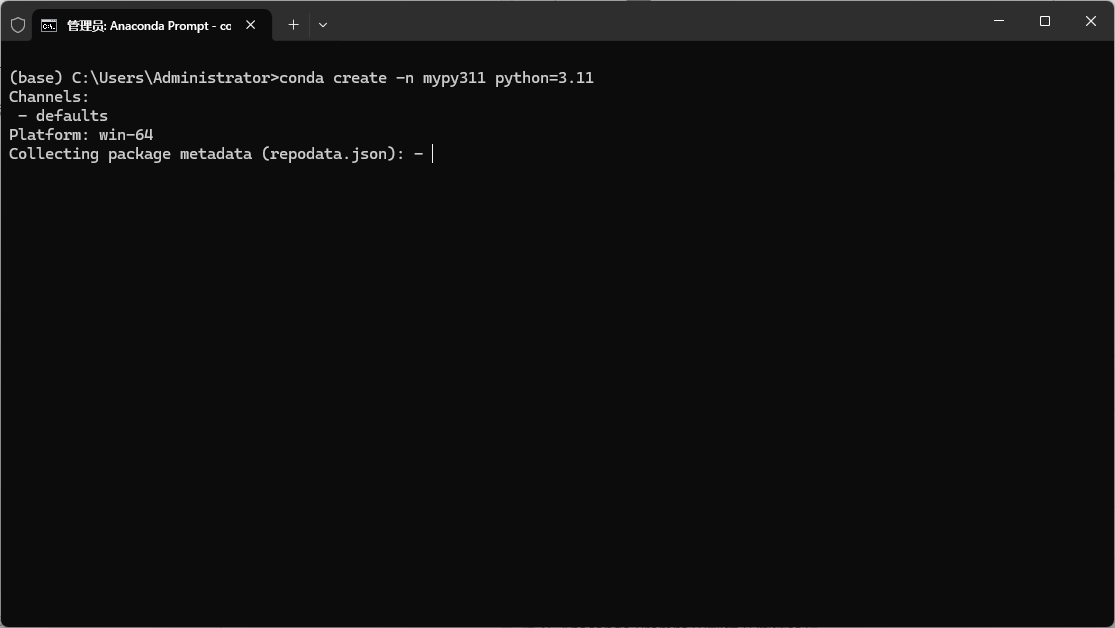
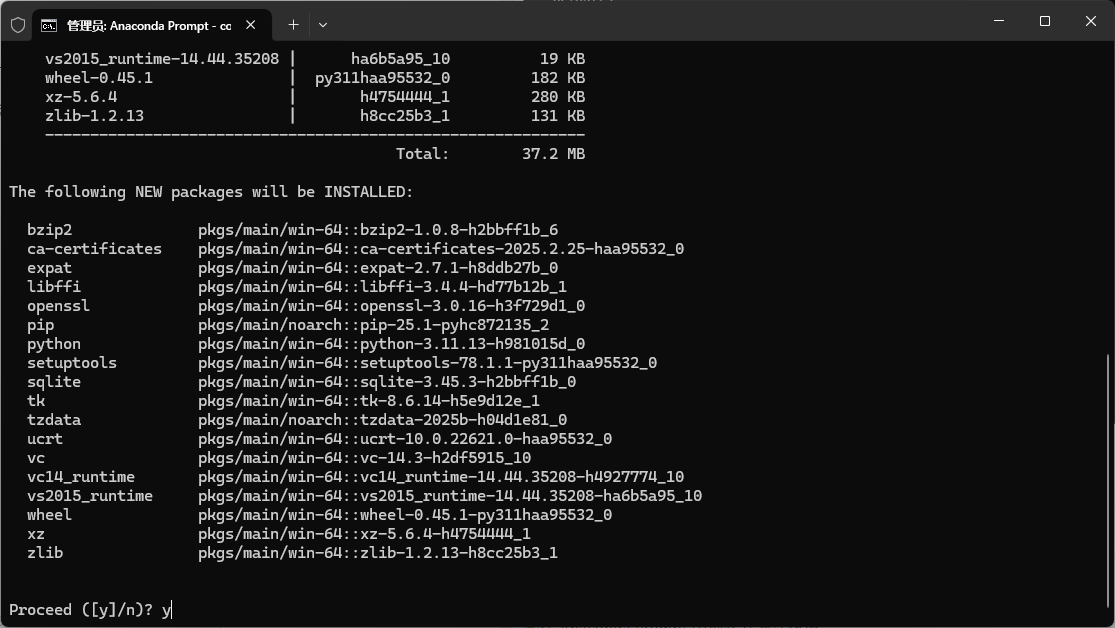
该命令将在本机创建一个名为 `mypy311`、Python 3.11 的独立环境。
* **步骤三:激活环境**conda activate mypy311
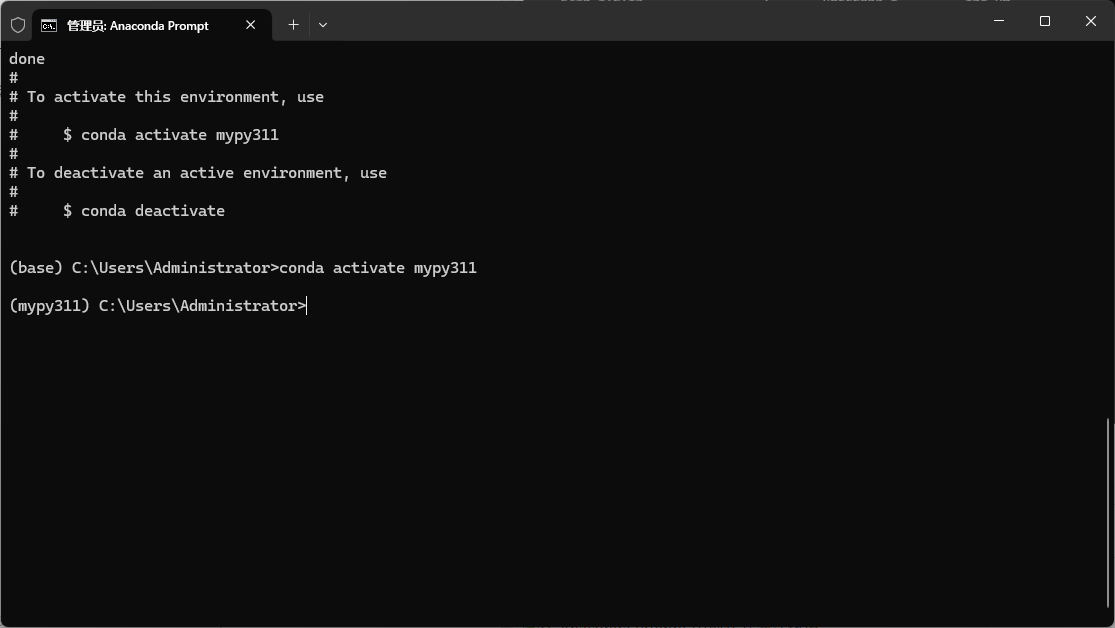
此时提示符前会出现 `(mypy311)`,表示当前已切换到该环境。
---
## 常用的 conda 命令,按功能分类列出,方便快速查阅和使用。
---
## 环境管理
| 命令 | 作用 | 示例 |
| ---------------------------------------- | ---------------------- | ----------------------------------- |
| `conda env list` 或 `conda info --envs` | 列出所有已创建的环境 | `conda env list` |
| `conda create -n <env_name> python=<版本>` | 新建环境并指定 Python 版本 | `conda create -n myenv python=3.11` |
| `conda activate <env_name>` | 激活指定环境 | `conda activate myenv` |
| `conda deactivate` | 退出当前激活环境 | `conda deactivate` |
| `conda remove -n <env_name> --all` | 删除整个环境 | `conda remove -n myenv --all` |
| `conda env export > environment.yml` | 导出当前环境配置到 YML 文件 | `conda env export > env.yml` |
| `conda env create -f environment.yml` | 通过 YML 文件创建环境 | `conda env create -f env.yml` |
| `conda env update -f environment.yml` | 根据 YML 文件更新环境 | `conda env update -f env.yml` |
| `conda env remove -n <env_name>` | 删除环境(同 `remove --all`) | `conda env remove -n oldenv` |
---
## 包管理
| 命令 | 作用 | 示例 |
| --------------------------------- | ----------------------------- | ------------------------------------- |
| `conda install <包名>` | 安装包(默认从 defaults 或指定 channel) | `conda install numpy` |
| `conda install -c <channel> <包名>` | 从指定 channel 安装 | `conda install -c conda-forge pandas` |
| `conda update <包名>` | 更新指定包到最新版本 | `conda update scipy` |
| `conda update --all` | 更新所有已安装包 | `conda update --all` |
| `conda remove <包名>` | 卸载指定包 | `conda remove matplotlib` |
| `conda list` | 列出当前环境中所有已安装包 | `conda list` |
| `conda search <包名>` | 查找可用的包及版本 | `conda search tensorflow` |
---
## 通用信息与配置
| 命令 | 作用 | 示例 |
| --------------------------------------------- | ----------------- | --------------------------------------------- |
| `conda info` | 查看 conda 配置信息及版本 | `conda info` |
| `conda config --show` | 显示所有用户/系统级配置 | `conda config --show` |
| `conda config --add channels <channel>` | 添加新的 channel | `conda config --add channels conda-forge` |
| `conda config --set auto_activate_base false` | 关闭启动时自动激活 base 环境 | `conda config --set auto_activate_base false` |
| `conda clean --all` | 清理索引缓存、包缓存、日志等 | `conda clean --all` |
---
## 高级用法
* **克隆环境**
```bash
conda create --name newenv --clone oldenv导出仅 Python 包
conda list --export > requirements.txt查看环境依赖树
conda-tree deptree --prefix ./envs/myenv(需先 pip install conda-tree)
通过以上步骤,你已在 Windows 系统上成功安装 Anaconda 并创建了第一个 Conda 环境。建议后续根据项目需要,在不同环境中安装所需包,并定期更新 conda 与环境中的依赖,以保持开发效率与环境安全。



一个专注于后端、前端、数据库、DevOps 的技术博客