


IP地址配置HTTPS 内网IP配置HTTPS保姆教程
本文介绍了在Nginx中配置HTTPS的完整流程:1)使用OpenSSL生成自签名证书和私钥;2)解密私钥以避免重启时输入密码;3)配置Nginx支持HTTPS,包括指定证书路径、设置安全协议和加密套件等。适用于开发、测试和内网环境,但需注意自签名证书会触发浏览器警告,生产环境建议使用CA签发的正式证书。通过简单的命令和配置即可实现基本的HTTPS加密保护。

摘要:本文介绍在 Ubuntu 系统上安装 Docker 引擎及 Docker Compose 的完整步骤,帮助学生快速搭建容器化开发环境。
随着容器化技术的普及,Docker 成为现代开发和运维的重要工具。对于学生初学者而言,掌握在 Ubuntu 上安装 Docker 是入门的第一步。本文将基于最新官方文档,手把手教你完成从仓库配置到基础测试的全过程,省去信息查找的麻烦。
卸载旧版本
sudo apt-get remove docker docker-engine docker.io containerd runc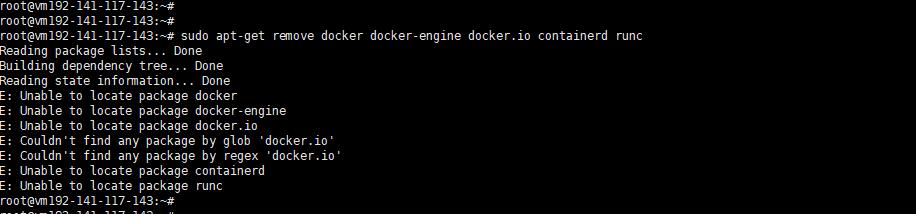
设置官方 APT 源
sudo apt-get update
sudo apt-get install ca-certificates curl gnupg lsb-release
curl -fsSL https://download.docker.com/linux/ubuntu/gpg | sudo gpg --dearmor -o /usr/share/keyrings/docker-archive-keyring.gpg
echo \
  "deb [arch=$(dpkg --print-architecture) signed-by=/usr/share/keyrings/docker-archive-keyring.gpg] \
  https://download.docker.com/linux/ubuntu \
  $(lsb_release -cs) stable" | sudo tee /etc/apt/sources.list.d/docker.list > /dev/null
sudo apt-get update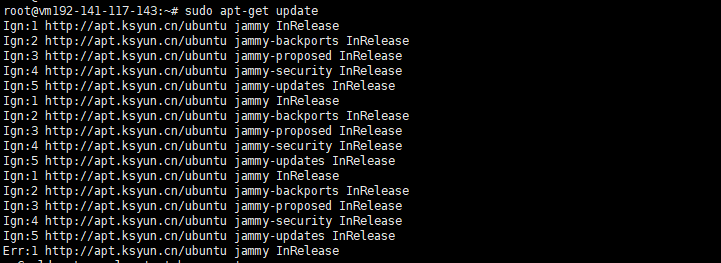
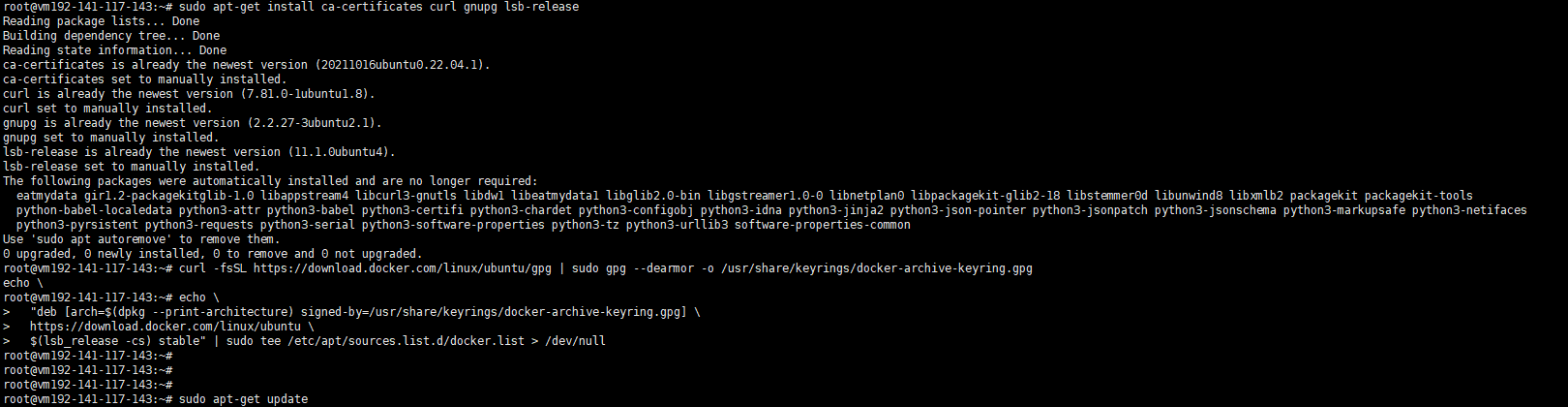
alt:Ubuntu 终端中添加 Docker 官方 GPG 密钥并配置仓库
安装最新版 Docker
sudo apt-get install docker-ce docker-ce-cli containerd.io验证安装会提示一个错误 按照第5步修改镜像源后再执行下载镜像
sudo docker run hello-world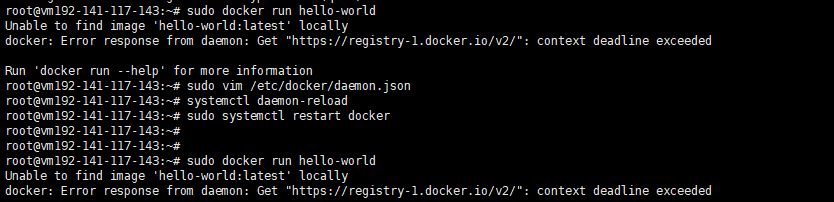
alt:Ubuntu 终端执行 docker run hello-world 并输出测试信息
5.. 修改镜像源
sudo vim /etc/docker/daemon.json输入
{
  "registry-mirrors": [
        "https://dc.j8.work",
         "https://docker.m.daocloud.io",
        "https://dockerproxy.com",
        "https://docker.mirrors.ustc.edu.cn",
        "https://docker.nju.edu.cn"
  ]
}
wq 保存退出 保存完成执行 重新加载 和重启
systemctl daemon-reload
sudo systemctl restart docker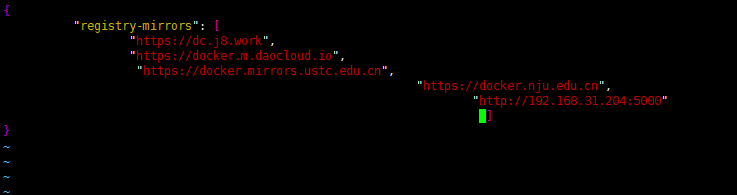
6.再次执行第四步就会下载成功了
sudo docker run hello-world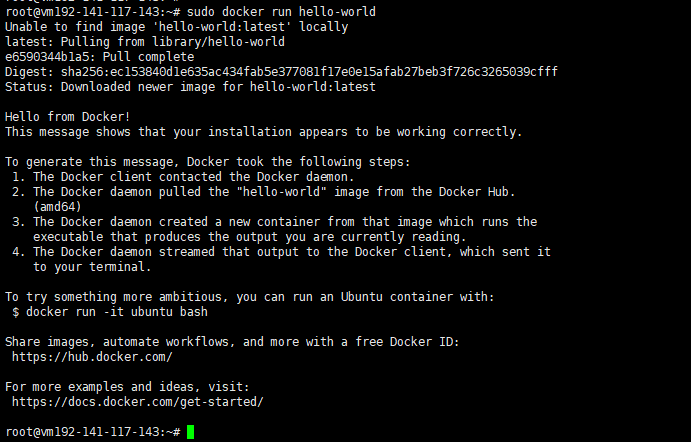
这条命令会下载并运行一个测试镜像,若看到欢迎信息则说明 Docker 安装成功。 ([Docker Documentation][1])
安装 Compose 插件
sudo apt-get update
sudo apt-get install docker-compose-plugin
alt:Ubuntu 终端中执行 sudo apt-get install docker-compose-plugin 安装 Compose
配置非 root 用户运行 Docker
sudo groupadd docker
sudo usermod -aG docker $USER
newgrp docker
测试 Compose
docker compose version如果输出版本号,则表示 Compose 安装并可正常使用。
列出本地镜像
docker images从远程仓库拉取镜像
docker pull <镜像名>:<标签>构建镜像
docker build -t <镜像名>:<标签> <Dockerfile 所在目录>删除本地镜像
docker rmi <镜像ID|镜像名:标签>查看镜像历史
docker history <镜像名>:<标签>列出所有容器
docker ps -a启动容器
docker start <容器ID|名称>停止容器
docker stop <容器ID|名称>重启容器
docker restart <容器ID|名称>运行并进入交互模式
docker run -it --name <名称> <镜像名>:<标签> /bin/bash删除容器
docker rm <容器ID|名称>查看容器日志
docker logs <容器ID|名称>进入正在运行的容器
docker exec -it <容器ID|名称> /bin/bash列出卷(Volume)
docker volume ls创建卷
docker volume create <卷名称>删除卷
docker volume rm <卷名称>查看网络(Network)
docker network ls创建网络
docker network create <网络名称>删除网络
docker network rm <网络名称>查看 Docker 版本
docker version查看 Docker 系统信息
docker info清理未使用的资源
docker system prune查看磁盘空间占用
docker system df查看所有镜像、容器、卷和网络的详细使用情况
docker system prune --all --volumes启动服务
docker compose up -d停止并删除容器、网络、卷
docker compose down查看服务状态
docker compose ps重新构建并启动
docker compose up --build -d以上命令覆盖了镜像构建、容器操作、数据管理以及系统维护的常见场景,是日常使用 Docker 时必备的“指北”。
本文结合最新官方文档,详细演示了在 Ubuntu 上安装 Docker 引擎与 Docker Compose 的全过程,并辅以实用测试命令。对于学生初学者,建议在安装完成后多尝试运行不同的示例容器,进一步熟悉 Docker 的基本用法。

一个专注于后端、前端、数据库、DevOps 的技术博客